YouTubeで教える人
1つのレッスンを、語りかける冒頭と画面上のキーワードを備えた視覚的な解説に変えられます。
アップロード前に正確さを確認できる、テーマを絞った下書きです。形式に合わせた企画については、YouTube向けの無料の顔出しなしリールをご覧ください。
YouTube向けの無料の顔出しなしリールYouTubeショート
テーマを決めたら、短い台本、映像、字幕、ナレーションを組み合わせて縦型動画にします。YouTubeに取り込む前に仕上がりを確認しましょう。
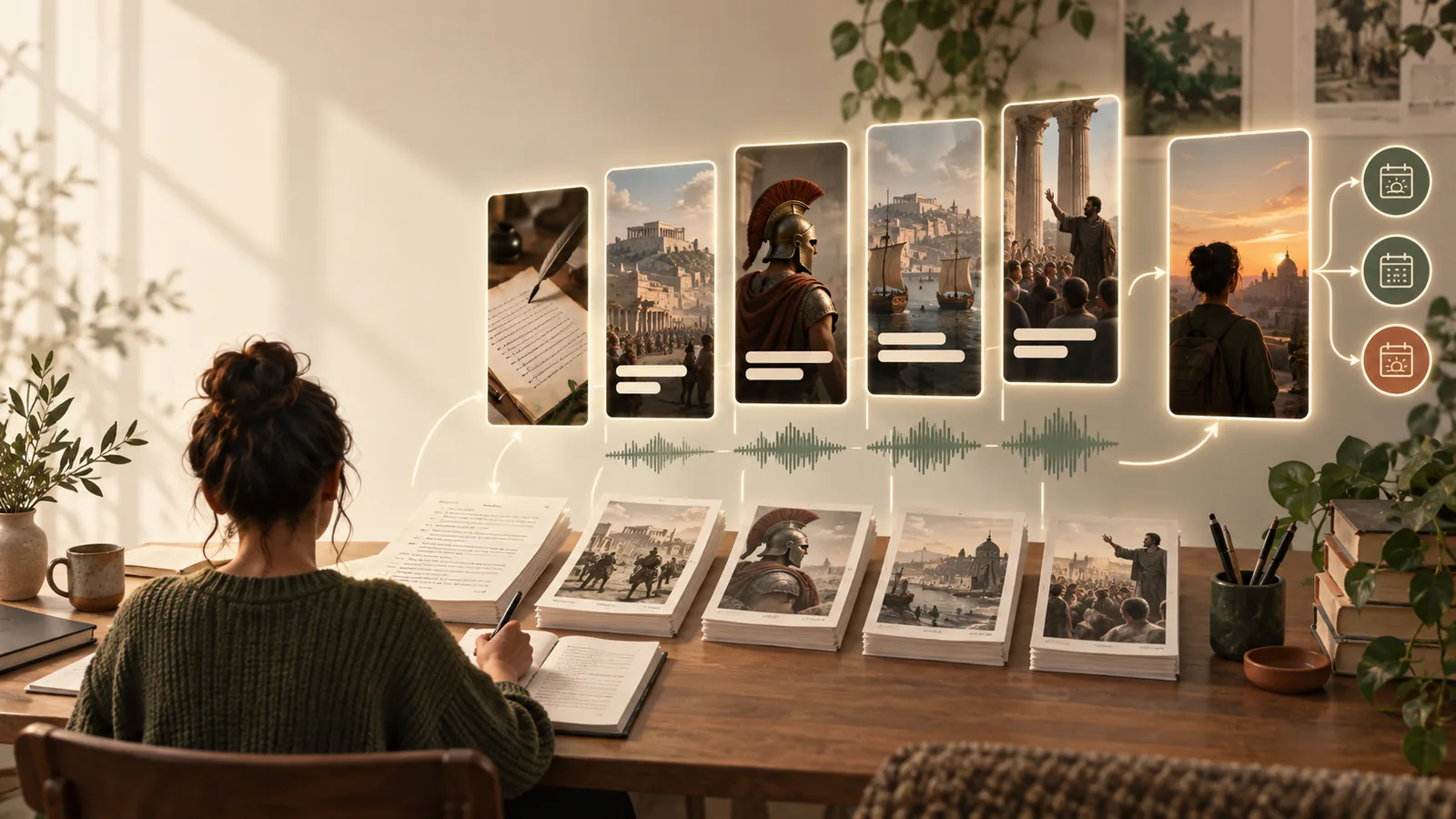
投稿スタイルが違えば、必要な下書きも変わります。顔を出して話す動画に頼らず、わかりやすく説明できる形式を選びましょう。
1つのレッスンを、語りかける冒頭と画面上のキーワードを備えた視覚的な解説に変えられます。
アップロード前に正確さを確認できる、テーマを絞った下書きです。形式に合わせた企画については、YouTube向けの無料の顔出しなしリールをご覧ください。
YouTube向けの無料の顔出しなしリール1つのアイデアをショート動画向けに形にし、別のフィードに合わせてテンポや字幕を見直せます。
同じ動画をそのまま再投稿するのではなく、制作の出発点にできます。その進め方を、TikTok向けのオンライン顔出しなしリールと比較してみましょう。
TikTok向けのオンライン顔出しなしリール継続的なシリーズにするテーマを決める前に、複数のテーマの下書きを作れます。
人の手で事実確認を行う余裕を残しながら、確認待ちの下書きを管理できます。制作プロセス全体については、顔出しなしYouTube動画の自動制作をご覧ください。
顔出しなしYouTube動画の自動制作中心となるメッセージを保ちながら、視覚的なヒントをショート動画向けに調整できます。
YouTube向けに、冒頭やテキストの配置を確認できる別バージョンを作れます。Instagram向けのバージョンについては、顔出しなしInstagramリール作成ツールをご覧ください。
顔出しなしInstagramリール作成ツール自分を撮影せずに、ナレーション付きのリスト動画やストーリー動画を試せます。
チャンネルに合わせて編集する前に、分かりやすさを確認するための下書きです。TikTok向けのアイデアについては、顔出しなしTikTok動画生成ツールと比較してください。
顔出しなしTikTok動画生成ツール顔出しなしYouTubeショート生成ツールは、視聴者が見聞きする内容の確認に代わるものではなく、下書き作成の段階で最も役立ちます。
トピック、想定視聴者、要点、希望するトーンを指定します。冒頭ですぐにテーマが分かる短い導入を依頼してください。
ナレーションと映像が合っているか、字幕が読みやすいか、すべての事実を裏付けられるかを確認します。曖昧な表現や誤解を招く内容は修正してください。
スマートフォンの画面で縦型の構図、音声、締めくくりを確認します。使用するツールが対応している場合にのみ、動画ファイルを書き出してください。
完成した動画ファイルができたら、端末上で再生して最初と最後のフレームを確認し、YouTubeの現行のショート動画投稿フローからアップロードします。関連する手順では、ほかの選択肢についても説明しています。
エディターでは問題なく見える下書きでも、アップロード後に不具合が生じることがあります。プロジェクトのプレビューだけに頼らず、実際に書き出したファイルを確認してください。
書き出しが完了していない場合や、エンコード形式が対応していない場合、ファイルが破損している場合は、想定どおりに処理されないことがあります。
対処法
最終ファイルをローカルで開き、YouTubeの最新のアップロードガイドに照らして形式を確認してください。
端に近い位置に置いた字幕は、再生コントロールで隠れたり、表示方法によっては切れたりすることがあります。
対処法
スマートフォンでプレビューし、重要な言葉を中央寄りに移動してください。
生成したナレーションや映像を使っても、外部の音楽、映像素材、ロゴを使用する許可が自動的に得られるわけではありません。
対処法
公開前に、各素材の出典と利用条件を確認してください。
自信に満ちた語り口の台本でも、日付、統計、出典の記載が間違っている場合があります。
対処法
重要な主張を信頼できる情報源で検証し、エクスポート前にナレーションを修正してください。
プロジェクトのプレビューは編集に役立ちますが、アップロード前に確認する必要があるのはエクスポートしたファイルです。
アップロード手順
エクスポートした動画ファイル
対応形式であれば、アップロードするファイルとして選択できます
編集可能なプロジェクトの下書き
先にエクスポートする必要があります
再生確認
エクスポートした動画ファイル
ローカルのプレーヤーで完成した動画を確認できます
編集可能なプロジェクトの下書き
エクスポート結果と異なる場合があるエディターのプレビューを表示
字幕の変更
エクスポート済みの動画ファイル
通常は再編集または再エクスポートが必要
編集可能なプロジェクトの下書き
エディターで修正可能
音声の確認
エクスポート済みの動画ファイル
最終的な音声ミックスを確認できる
編集可能なプロジェクトの下書き
個々のトラックを調整できる
フレーミングの確認
エクスポート済みの動画ファイル
レンダリング結果を確認できる
編集可能なプロジェクトの下書き
エクスポート前に配置を調整できる
最適な用途
エクスポート済みの動画ファイル
アップロード前の最終確認
編集可能なプロジェクトの下書き
修正や別バージョンの作成
Facelessreelsで顔出しなしのショート動画を作り始め、台本、映像、字幕、エクスポート済みのファイルを自分で確認しましょう。急いでアップロードするより、最後に丁寧に確認することが大切です。
ショート動画を作成テーマ、対象視聴者、伝えたい要点、映像のスタイル、ナレーションの口調を指定してください。1本の短い動画で説明できるように内容を絞り、下書きが冒頭のつかみに応えているか確認しましょう。
いいえ。顔出しなしの動画には、図解、使用許諾を得た映像、テキスト、その他の関連するビジュアルを使い、ナレーションや画面上の字幕を付けられます。内容が伝わるか、素材を使用する権利があるかを確認してください。
YouTubeが現在対応している形式の完成した動画ファイルが必要です。編集可能なプロジェクトだけではアップロードできません。アップロード前に書き出した動画を再生し、画角、音声、字幕、内容の主張を確認してください。
プラットフォームの操作ボタンやスマートフォンごとの画面の違いによって、端に近い文字が隠れることがあります。書き出したファイルをスマートフォンでプレビューし、重要な字幕を端から離して配置してください。処理後に見え方が変わった場合は、YouTubeの最新のガイドラインを確認しましょう。